放置/取出可打印光盘
放置可打印光盘前
可打印光盘不同于普通光盘(BD/DVD/CD等),它的标签面经过了特殊处理,或用喷墨打印机打印。
在可打印光盘上打印时需要以下物品。
-
打印机附带的多用途托盘
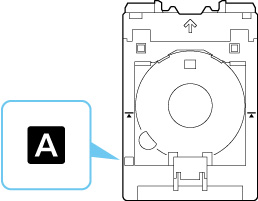
* 使用表面上带“A”的多用途托盘。
-
12厘米(4.72英寸)可打印光盘

获取带有兼容喷墨打印的标签面的可打印光盘。
放置可打印光盘
要在可打印光盘上打印,将光盘放在附带的多用途托盘上,然后将托盘插入打印机。
 重要事项
重要事项
-
出现提示您装入可打印光盘的信息时,再安装多用途托盘。 否则会损坏打印机。
-
从手动进纸托盘取出所有纸张。
 注释
注释
-
如果在测试打印纸上执行测试打印,根据纸张类型,打印机可能无法正确读取纸张尺寸,无法避免打印到纸张边缘上。 打印测试纸应当用于检查预设的布局。
-
从多用途托盘存储仓取下多用途托盘。
-
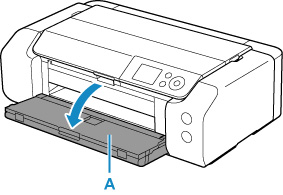
轻轻打开出纸托盘(A)。
-
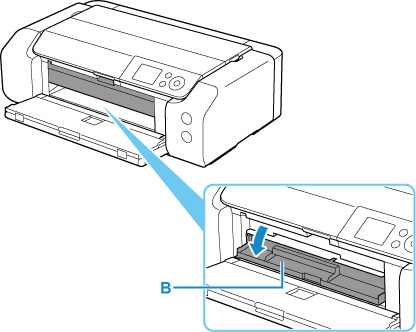
出现提示您装入可打印光盘的信息时,打开多用途托盘导引器(B)。
-
将可打印光盘放置到多用途托盘上。
重要事项-
放置可打印光盘前,请确认多用途托盘上没有污物。
-
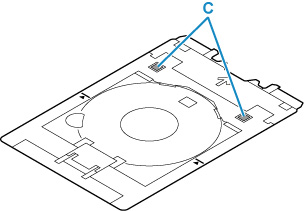
将可打印光盘放在多用途托盘上时,请勿触摸光盘的打印面或多用途托盘上的反射镜(C)。
-
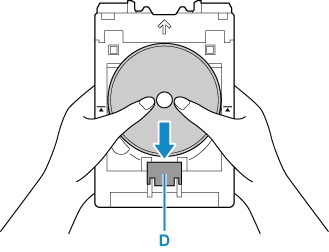
将打印面向上放置可打印光盘,然后紧靠底部的固定导片(D)向下按光盘。
-
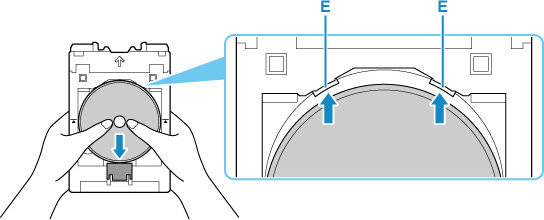
按压可打印光盘时,将光盘上部插入卡槽(E)使其锁定。
-
-
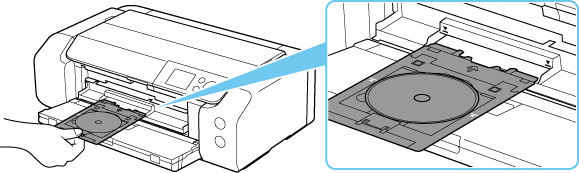
将多用途托盘放置到多用途托盘导引器上。
-
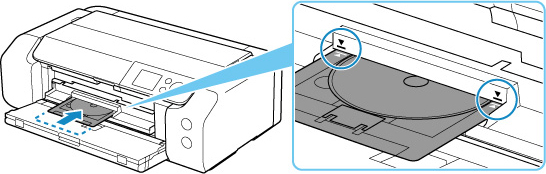
沿水平方向平直地插入多用途托盘,直至多用途托盘导引器上的箭头(
 )与多用途托盘上的箭头(
 )基本对齐。重要事项
-
插入多用途托盘时请勿使其超过多用途托盘导引器上的箭头(
)。
-
注释
-
经过一段时间后,多用途托盘可能会弹出。 在这种情况下,按照屏幕上的说明重新放置多用途托盘。
取出可打印光盘
-
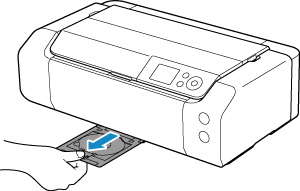
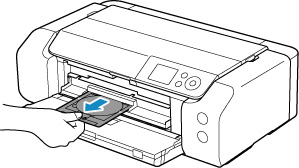
拉出多用途托盘。
-
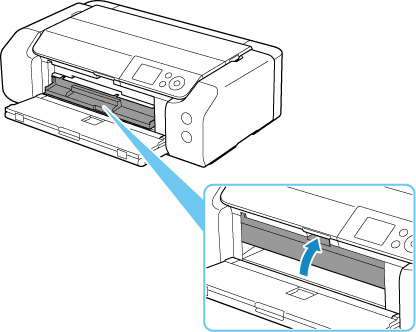
关闭多用途托盘导引器。
重要事项-
如果多用途托盘导引器打开,则会因不正确送入纸张而无法打印。 确保多用途托盘导引器已关闭。
-
-
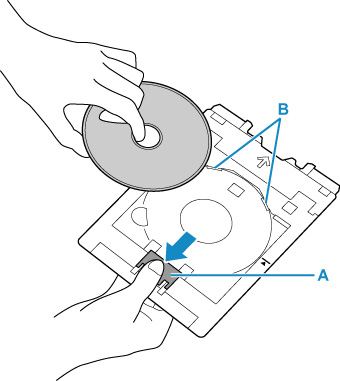
按下固定导片(A),同时从多用途托盘上的卡槽(B)取出可打印光盘,将其取下。
重要事项-
从多用途托盘中取出光盘时请勿触摸打印面。
注释-
取出光盘前请晾干打印面。 如果发现打印在多用途托盘上或可打印光盘内外直径的透明区域上,请在打印面晾干后将其擦拭干净。
-
-
将多用途托盘平直地插入多用途托盘存储仓。
不使用多用途托盘时,将其存放在多用途托盘存储仓中。
